
ChatGPT es de OpenAI. Por defecto, si usas la versión gratuita o la de pago individual (Plus, Pro), tus conversaciones se usan para entrenar futuros modelos. Aquí te explico cómo cambiar eso.
Qué versión tienes importa
| Versión | Entrena con tus datos por defecto | Puedes desactivarlo |
|---|---|---|
| Gratuita | Sí | Sí |
| Plus / Pro (pago individual) | Sí | Sí |
| Team (equipos) | No | — |
| Enterprise (empresas) | No | — |
Si usas la versión gratuita o Plus, el entrenamiento está activado a menos que tú lo desactives [1].
Cómo desactivar el entrenamiento
Paso 1: Abre la configuración
En el navegador o en la app, haz clic en tu foto de perfil o iniciales (esquina superior derecha en web, o esquina inferior izquierda en la app).
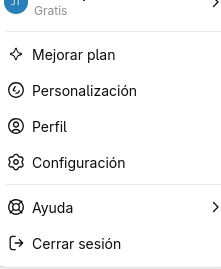
Paso 2: Ve a "Controles de datos"
En el menú de configuración, busca la sección "Data Controls" o "Controles de datos" (depende del idioma que tengas configurado).
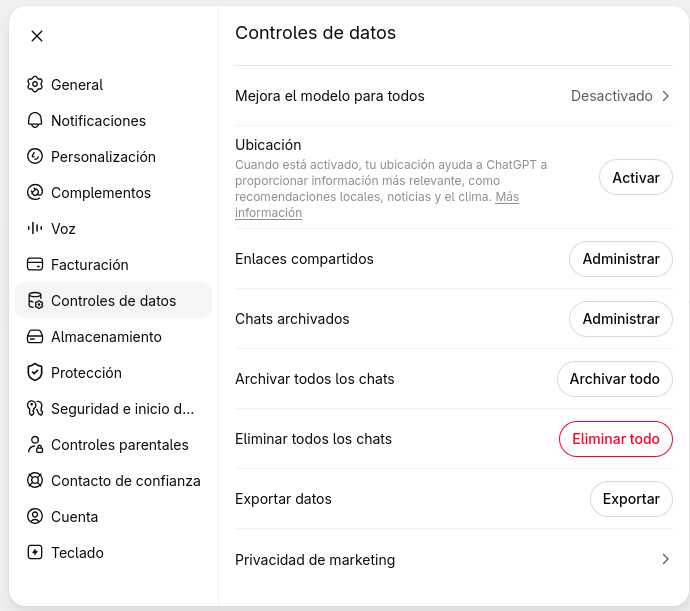
Paso 3: Desactiva "Mejorar el modelo para todos"
Busca la opción que dice "Improve the model for everyone" (o "Mejorar el modelo para todos" en español). Desactiva el interruptor.
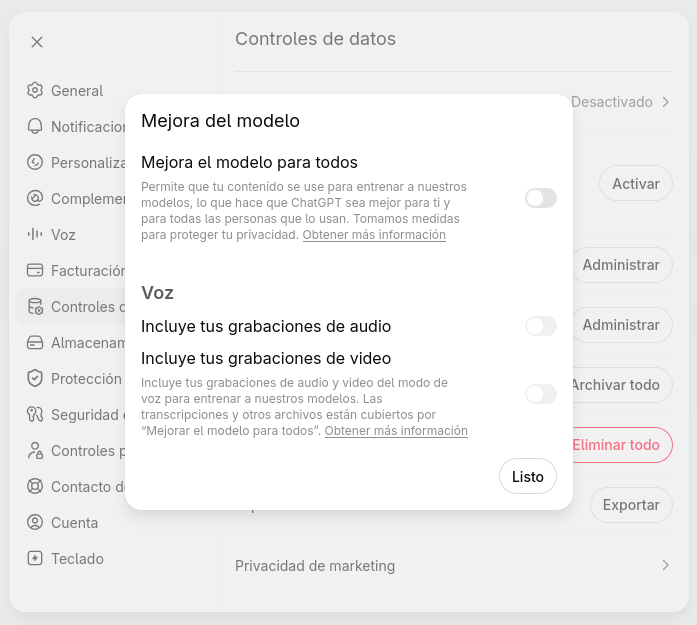
Listo. A partir de ahora, tus nuevas conversaciones no se usarán para entrenar el modelo. Tu historial sigue funcionando normal — puedes ver y continuar conversaciones anteriores.
Chats temporales
ChatGPT tiene una opción de "Chat temporal" (Temporary Chat). Cuando la usas:
- La conversación no aparece en tu historial
- No se usa para entrenamiento
- Se borra después de cerrarla
Cómo activarlo:
- En el navegador: al crear un nuevo chat, busca la opción "Temporary Chat" en la parte superior
- En la app: al crear un nuevo chat, activa el modo temporal
Úsalo cuando vayas a escribir algo sensible y no necesites guardar la conversación.
Cómo borrar conversaciones anteriores
Si ya compartiste algo que preferirías no haber compartido:
- En la barra lateral izquierda, busca la conversación
- Haz clic en los tres puntos (⋯) junto al nombre de la conversación
- Selecciona "Eliminar"
También puedes borrar todo el historial:
- Configuración → General → Borrar todos los chats
Importante: borrar una conversación la elimina de tu cuenta, pero OpenAI puede haberla procesado ya si tenías el entrenamiento activado cuando la escribiste. Lo que ya se usó para entrenar no se puede "desaprender" [2].
Qué retiene OpenAI aunque desactives todo
Incluso con el entrenamiento desactivado, OpenAI retiene tus conversaciones hasta 30 días para:
- Detectar uso indebido (contenido ilegal, abuso)
- Cumplir con requerimientos legales
Después de 30 días, se eliminan — salvo que haya una investigación activa [2].
Resumen rápido
| Acción | Qué logras |
|---|---|
| Desactivar "Improve the model" | Tus conversaciones no entrenan el modelo |
| Usar Chat temporal | La conversación no se guarda ni se usa |
| Borrar historial | Se elimina de tu cuenta (pero no de lo ya entrenado) |
Fuentes
[1] OpenAI. How your data is used to improve model performance. https://openai.com/policies/how-your-data-is-used-to-improve-model-performance/
[2] Secure Privacy (2026). Opting out doesn't eliminate all data storage — OpenAI retains content for 30 days for abuse detection. https://secureprivacy.ai/blog/gpt-5-training-data-opt-out
[3] NIST AI 600-1 (2024). Artificial Intelligence Risk Management Framework: Generative AI Profile — riesgos de privacidad en IA generativa, incluyendo filtración de datos personales en entrenamiento. https://www.nist.gov/publications/artificial-intelligence-risk-management-framework-generative-artificial-intelligence
[4] OWASP Top 10 for LLM Applications 2025, LLM02: Sensitive Information Disclosure — riesgo de que el modelo exponga datos privados del usuario o del entrenamiento. https://genai.owasp.org/llmrisk/llm022025-sensitive-information-disclosure/
[5] OWASP Top 10 Privacy Risks. P6: Collection of data not required — minimización de datos: no entregar más información de la necesaria. https://owasp.org/www-project-top-10-privacy-risks/