
Tu cuenta de ChatGPT puede contener conversaciones personales, datos laborales y acceso a herramientas conectadas. Protegerla va más allá de una contraseña.
Activar la verificación en dos pasos (MFA)
Paso 1: Ve a Seguridad e inicio de sesión
Abre ChatGPT → haz clic en tu perfil → Configuración → Seguridad e inicio de sesión.
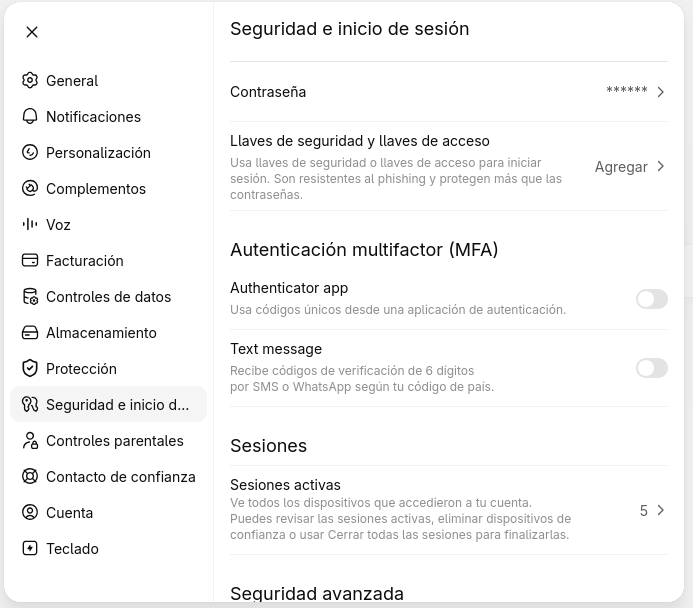
Aquí verás:
- Contraseña — para cambiarla si lo necesitas
- Llaves de seguridad — para agregar una llave física (nivel avanzado)
- Autenticación multifactor (MFA) — lo que vamos a activar
- Sesiones activas — desde qué dispositivos está abierta tu cuenta
Paso 2: Activa "Authenticator app"
En la sección de Autenticación multifactor, activa el toggle de Authenticator app. ChatGPT te mostrará un código QR en pantalla.
- Abre tu app de autenticación (Google Authenticator, Microsoft Authenticator, o cualquier otra)
- Escanea el código QR que aparece en pantalla
- Ingresa el código de 6 dígitos que genera la app
- Haz clic en Verificar
A partir de ahora, cada vez que inicies sesión te pedirá el código de tu app además de la contraseña.
Revisar sesiones activas
En la misma pantalla de Seguridad, busca la sección Sesiones activas. Ahí puedes ver todos los dispositivos que tienen tu cuenta abierta.
Si ves alguno que no reconoces:
- Cierra esa sesión inmediatamente
- Cambia tu contraseña
- Verifica que no haya actividad extraña en tu historial de chats
Activar protección de contenido
ChatGPT tiene una opción para reducir contenido sensible en las respuestas:
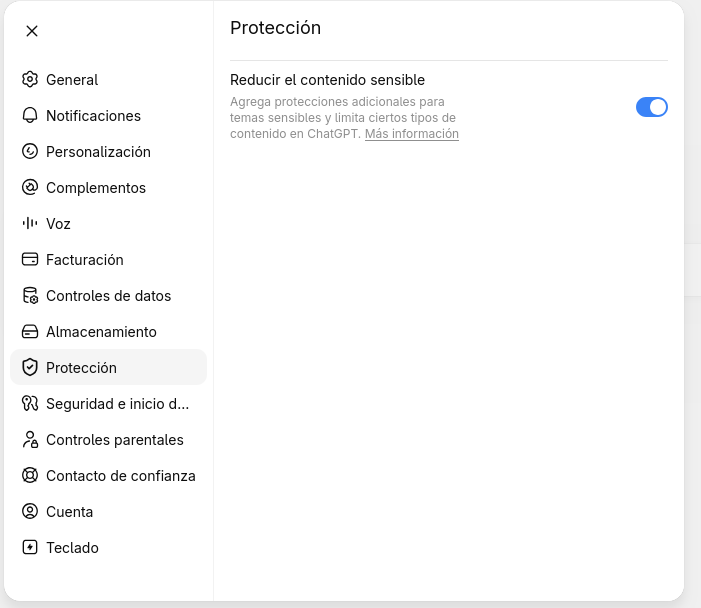
Ve a Configuración → Protección → activa "Reducir el contenido sensible".
Esto agrega filtros adicionales para limitar ciertos tipos de contenido. Útil si compartes la cuenta con familia o si prefieres respuestas más conservadoras.
Resumen
| Acción | Dónde |
|---|---|
| Activar MFA | Configuración → Seguridad → Authenticator app |
| Ver sesiones | Configuración → Seguridad → Sesiones activas |
| Protección de contenido | Configuración → Protección |
Fuentes
[1] NIST SP 800-63B (2024). Digital Identity Guidelines: Authentication and Lifecycle Management — autenticación multifactor como protección contra acceso no autorizado. https://pages.nist.gov/800-63-4/sp800-63b.html
[2] CIS Controls v8, Control 6.3. Require MFA for Externally-Exposed Applications — exigir MFA en aplicaciones accesibles desde internet. https://www.cisecurity.org/controls/v8
[3] CIS Controls v8, Control 6.5. Require MFA for Administrative Access — aplicar MFA en cuentas con acceso a datos sensibles. https://www.cisecurity.org/controls/v8