
VirusTotal es una herramienta gratuita de Google que analiza cualquier dirección web contra más de 70 motores de seguridad al mismo tiempo. Es como preguntarle a 70 expertos si un sitio es peligroso — en segundos.
Está en inglés, pero lo que necesitas leer es mínimo. Aquí te explico paso a paso.
Cómo usarla
Paso 1: Entra a VirusTotal
Abre tu navegador y ve a virustotal.com.
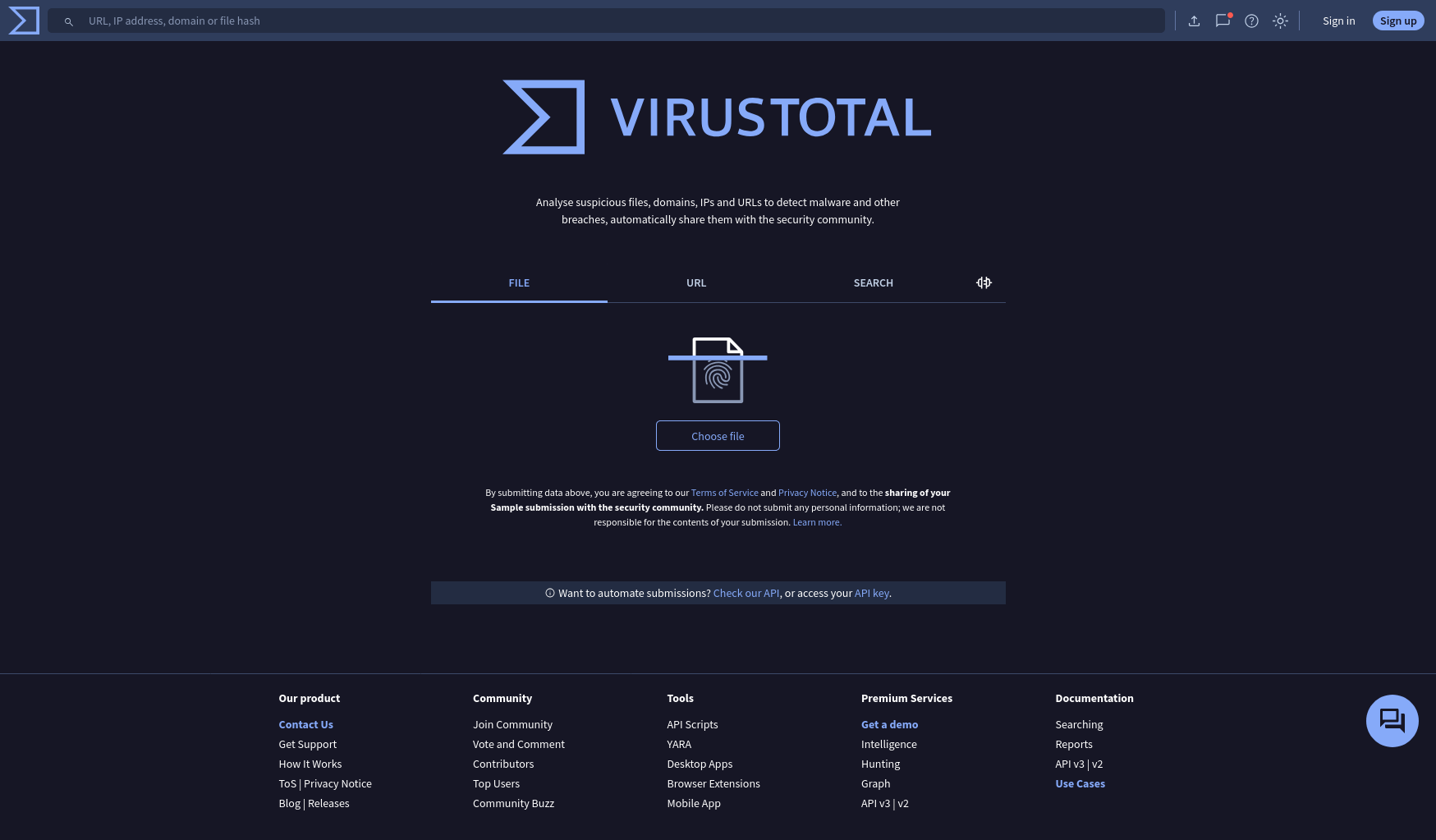
Paso 2: Selecciona la pestaña "URL"
Arriba vas a ver tres pestañas: FILE, URL, SEARCH. Haz clic en URL.
Paso 3: Pega la dirección que quieres verificar
Copia la dirección completa del sitio sospechoso (desde la barra de tu navegador) y pégala en el campo de texto. Presiona Enter o el botón de búsqueda.
Paso 4: Espera unos segundos
VirusTotal va a analizar la URL contra todos sus motores. Tarda entre 5 y 30 segundos.
Cómo leer los resultados
El número principal
Lo más importante es el número grande que aparece arriba:
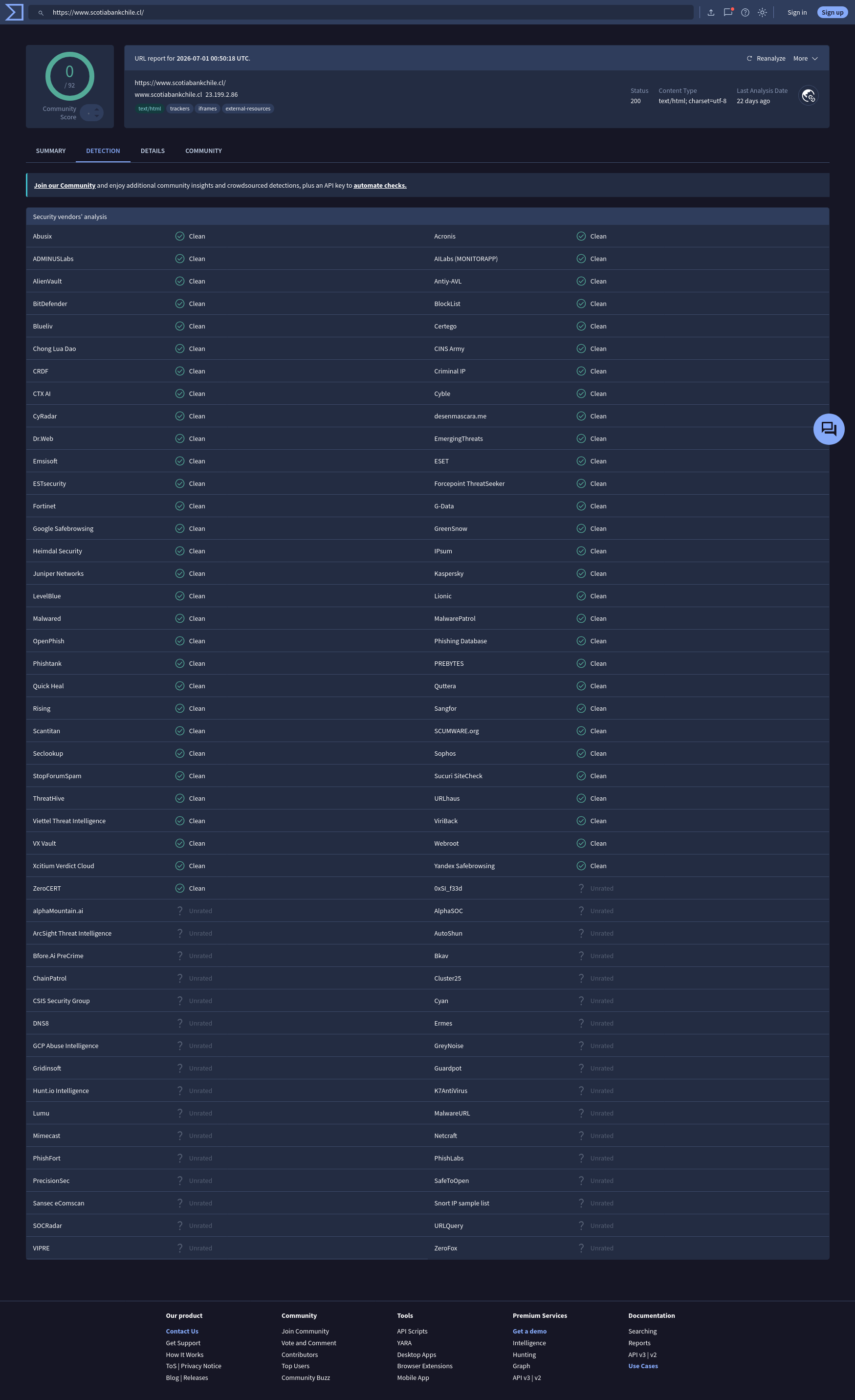
Eso se lee así: "0 de 92 motores de seguridad marcaron esta URL como maliciosa".
- El primer número → cuántos motores lo marcaron como peligroso
- El segundo número → cuántos motores lo analizaron en total
Qué significa cada resultado
| Lo que ves | Qué significa | Qué hacer |
|---|---|---|
| 0 detecciones (todo verde) | Ningún motor encontró problemas | Buena señal. No es garantía absoluta, pero es positivo |
| 1 a 3 detecciones | Unos pocos motores lo marcaron | Podría ser un falso positivo, pero investiga más. No ingreses datos sensibles todavía |
| 4 o más detecciones | Varios motores lo consideran peligroso | No ingreses datos. Es muy probable que sea un sitio malicioso |
Los colores de la lista
Debajo del número principal verás una lista de todos los motores y su veredicto:

- Verde ("Clean" o "Harmless") → ese motor dice que está bien
- Gris ("Undetected") → ese motor no tiene opinión (ni bueno ni malo)
- Rojo ("Malicious" o "Phishing") → ese motor lo marcó como peligroso
La pestaña "Details"
Si haces clic en "Details", verás información extra:
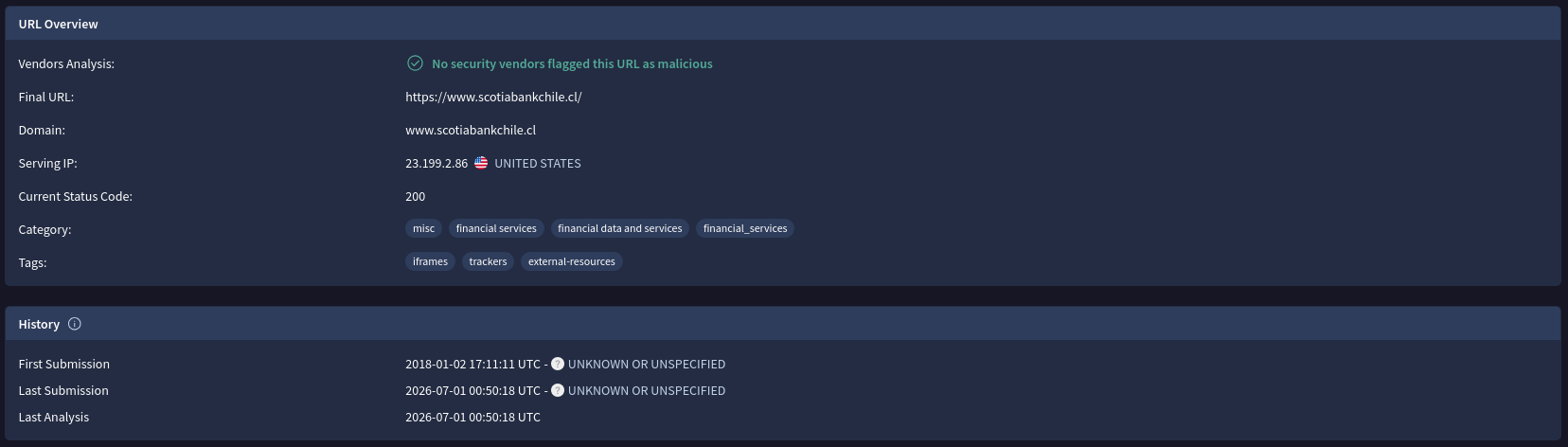
- Final URL → a veces un sitio te redirige a otro. Aquí ves a dónde te lleva realmente
- Domain → el dominio que se analizó
- Serving IP → la dirección del servidor (y en qué país está)
- First Submission → desde cuándo se conoce este sitio en VirusTotal
- Category → en qué categoría lo clasifican (servicios financieros, entretenimiento, etc.)
No necesitas entender todo — con el número principal, los colores y la URL final tienes suficiente.
Ejemplo real
Si verificas scotiabankchile.cl:
- Resultado esperado: 0 / 92 — todo verde. Es el sitio real de un banco.
Si verificas un sitio sospechoso que te llegó por SMS:
- Resultado posible: 8 / 92 — varios motores en rojo diciendo "Phishing". No entres.
Limitaciones
- VirusTotal no puede detectar sitios falsos que son muy nuevos (menos de unas horas)
- Un resultado de 0 detecciones no significa 100% seguro — significa que ningún motor lo ha marcado todavía
- No revisa si el contenido del sitio es engañoso — solo si está en listas de amenazas conocidas
Úsala como una capa más de verificación, no como la única.